
如何在您的网站中嵌入倒计时
如果您使用 Blogger、WordPress、Drupal 或类似的内容管理或博客软件,粘贴嵌入代码时必须确保在 HTML 模式下编辑内容。
从 CountingDownTo.com 嵌入倒计时与从 YouTube.com 等网站嵌入视频非常相似。
- 打开您的倒计时。要新建倒计时,请点击页面顶部菜单中的网站倒计时。要查找您之前制作的倒计时,请点击右上角的账户图标(人形图标),然后点击我的倒计时。
- 点击倒计时下方的嵌入。
- 复制按钮下方显示的代码。如果代码旁边有Copy按钮,也可以点击它来复制。
- 将代码粘贴到您的网站或博客中希望显示倒计时的位置。
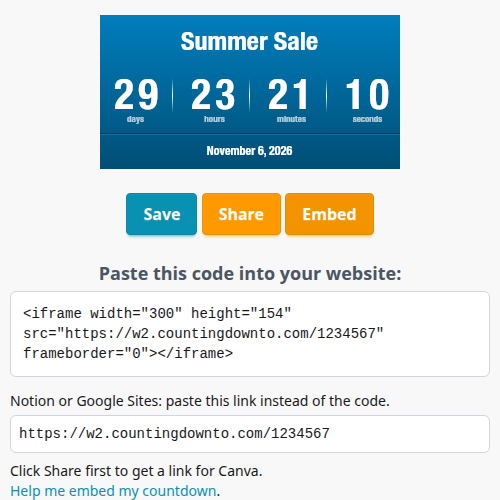
Notion 和 Google Sites 需要的是链接,而不是代码。编辑器会在代码下方显示该链接。Canva 需要您倒计时的分享链接:在原编辑器中,请先点击分享获取该链接。新编辑器会在 Notion 和 Google Sites 链接下方显示它。
如果您已按照本页说明操作但仍无法嵌入倒计时,请 联系我们 获取帮助。
哪些平台可以嵌入实时倒计时?
大多数允许粘贴自定义 HTML 或 iframe URL 的网站都能显示实时运行的倒计时。少数页面构建器和设计工具会完全阻止 iframe。以下是我们亲自验证的结果。Canvas 和 Schoology 两行依据的是我们的日志(显示这两个平台上的许多课程网站加载了倒计时),Canvas 还依据其官方指南:
| 平台 | 实时倒计时? | 说明 |
|---|---|---|
| WordPress(自托管) | 是 | 在区块编辑器中添加 Custom HTML 区块并粘贴嵌入代码。 |
| WordPress.com | 取决于套餐 | 免费套餐会移除 iframe。付费套餐需先激活"hosting features"才能使用自定义 HTML。更多信息。 |
| Squarespace | 是(Core 套餐及以上) | 添加 Code 区块并粘贴嵌入代码。需要 Core 套餐或更高版本,或旧版 Business 或 Commerce 套餐。 |
| Wix | 是 | 使用 添加元素 → Embed Code → Popular Embeds → Embed HTML。将 iframe 的宽度和高度设置为与倒计时一致,以免被裁切或出现滚动条。 |
| Google Sites | 是 |
使用 Insert → Embed。在 Embed code
标签页粘贴嵌入代码,或在 By URL
标签页粘贴嵌入代码中 src="..."
里的地址。如果该地址以 .js
结尾,请去掉 .js。
|
| Shopify | 是(有注意事项) | 使用主题中的 Custom Liquid 分区。商品描述编辑器并非在所有主题中都会保留嵌入代码,因此商品页面也请使用 Custom Liquid 分区。 |
| Notion | 是 |
输入 /embed
并粘贴嵌入代码中 src="..."
里的地址(不是分享链接)。如果该地址以 .js
结尾,请去掉 .js。
|
| Canva | 是(在线查看时) | 添加 Embed 应用,并粘贴倒计时的分享链接。下载的图片、PDF 和视频无法显示走动的倒计时。 |
| Canvas | 是 | 在 Rich Content Editor 中选择 Insert → Embed,粘贴嵌入代码,点击 Submit,然后保存页面。这些步骤来自 Canvas 的教师指南。 |
| Schoology | 是(步骤未测试) | 倒计时可以在 Schoology 网站上显示,但我们没有亲自测试这些步骤。请在编辑器的 HTML 视图中粘贴嵌入代码。 |
| Blogger、Drupal、Weebly、Joomla! | 是 | 将嵌入代码作为自定义/原始 HTML 粘贴 — 请参阅下方各平台说明。 |
| Facebook、WhatsApp、YouTube | 否 | 这些平台不允许第三方 iframe 嵌入。请改为分享已发布倒计时页面的链接。 |
| 邮件客户端 | 否(使用 GIF) | 邮件客户端会阻止 iframe。请改用我们的 邮件 GIF 倒计时。 |
在 WordPress 中嵌入倒计时
自托管 WordPress: 在区块编辑器中,添加 Custom HTML 区块(+ → 搜索"Custom HTML")并粘贴我们提供的嵌入代码。如果区块预览中没有显示倒计时,请查看已发布的页面。
WordPress.com: 免费 WordPress.com 网站不支持 iframe (更多信息)。 付费套餐需先启用 hosting features,Custom HTML 区块才能渲染 iframe。
经典编辑器用户: 如果您仍使用旧的 Visual/Text 编辑器,粘贴前请选择 Text (而非 Visual)。
在 Squarespace 中嵌入倒计时
Squarespace 需要 Core 套餐或更高版本,或旧版 Business 或 Commerce 套餐 才能嵌入自定义代码。编辑页面,点击 + 添加区块,搜索 Code,并将嵌入代码粘贴到 Code 区块中。保存并预览。已发布页面上的倒计时应会实时运行。
在 Wix 中嵌入倒计时
在 Wix 编辑器中,点击 添加元素 → Embed Code → Popular Embeds → Embed HTML。点击 Enter Code,粘贴嵌入代码,然后点击 Apply。
重要 — iframe 尺寸:
如果倒计时被裁剪或出现滚动条,请打开嵌入元素设置,将宽度和高度设置为与嵌入代码中的尺寸一致(通常与 <iframe>
标签相同)。Wix 并不总是自动调整嵌入 iframe 的尺寸。
观看短视频 了解如何在 Wix 中添加倒计时。
在 Google Sites 中嵌入倒计时
编辑网站时,点击 Insert
→ Embed。在 Embed code
标签页粘贴我们提供的嵌入代码。或者在 By URL
标签页粘贴倒计时的嵌入链接,也就是嵌入代码中 src="..."
里的地址。如果该地址以 .js
结尾,请去掉 .js。
然后调整页面上的嵌入框大小,确保完整显示倒计时。
在 Shopify 中嵌入倒计时
将嵌入代码添加到主题的 Custom Liquid 分区中(在线商店 → 模板 → 自定义 → 添加分区)。倒计时会在您放置它的页面上实时显示。
商品描述: 商品描述编辑器并非在所有主题中都会保留嵌入代码。请改为在商品页面模板中添加 Custom Liquid 分区。
在 Notion 中嵌入倒计时
在任意 Notion 页面输入 /embed 并按 Enter。粘贴倒计时的嵌入链接并确认。Notion 只显示倒计时,并实时走动。
嵌入链接就是嵌入代码中 src="..."
里的地址,例如 https://countingdownto.com/w4/abc123
或 https://w2.countingdownto.com/1234567。如果您的代码是 script 标签,请去掉末尾的 .js。不要粘贴分享链接或整段嵌入代码。拖动区块边缘即可调整大小。
在 Canva 中嵌入倒计时
Canva 可以在在线查看的设计和 Canva 网站中显示实时倒计时。在 Canva 编辑器中打开 应用,选择 Embed,然后粘贴倒计时的分享链接。
如果 Canva 显示的是静态预览图,而不是用新编辑器创建的倒计时,请改为粘贴它的嵌入链接:即嵌入代码中 src="..."
里的地址。用旧编辑器创建的倒计时请使用分享链接;它们的嵌入链接(w2.countingdownto.com)在 Canva 中无法使用。下载的图片、PDF 或视频无法显示走动的倒计时。
在 Blogger 中嵌入倒计时
在文章编辑器中,先从 Compose view 切换到 HTML view,再粘贴嵌入代码。编辑文章时倒计时不会显示,只有在发布或预览时才会显示。
在 Drupal 中嵌入倒计时
在正文字段下方的 Text format 列表中选择 Full HTML,然后粘贴嵌入代码。编辑页面时倒计时不会显示,只有在保存或预览时才会显示。
在 Weebly 中嵌入倒计时
将 Embed Code 元素拖到您的页面上,点击它并粘贴嵌入代码。发布网站后即可看到倒计时。
在 Joomla! 中嵌入倒计时
点击文章编辑器下方的 Toggle Editor,切换到纯 HTML 编辑,然后粘贴嵌入代码并保存。
Joomla 默认的 TinyMCE 编辑器在保存时可能会移除 iframe 标签。如果倒计时不显示,请在关闭编辑器的情况下将嵌入代码粘贴到 Custom 模块中,或请您的网站管理员在 TinyMCE 插件设置中允许 iframe。
不支持 iframe 嵌入的平台
以下平台无法 显示实时 iframe 倒计时,无论使用哪种嵌入代码:
- Facebook — 请改为分享已发布倒计时页面的链接。
- WhatsApp — 分享链接;WhatsApp 不会渲染嵌入 HTML。
- YouTube — YouTube 频道页面和视频描述不支持第三方 iframe。
- 邮件客户端:Gmail、Outlook、Mailchimp 等邮件应用出于安全原因会阻止 iframe。请改用我们的 邮件倒计时。它会生成大多数邮件应用都能显示的动画图片。
嵌入邮件倒计时
邮件应用会屏蔽 iframe,因此邮件倒计时是 GIF 动图。请在邮件倒计时页面创建一个倒计时,然后点击添加到我的电子邮件获取代码。在 Mailchimp、Constant Contact、AWeber 和 Kit (ConvertKit) 等邮件营销工具中,将代码粘贴到 HTML 或代码区块中。如果要通过 Gmail 或其他个人邮箱发送倒计时,请在同一页面上使用给我发送此倒计时,然后转发您收到的邮件。
使用 Kajabi?请参阅我们的Kajabi 倒计时器指南。
图片显示的是加载时的剩余时间。有些邮件应用会提前加载图片,因此可能显示较早的时间。请把日期也写在邮件正文中。