
So betten Sie einen Countdown in Ihre Website ein
Wenn Sie Content-Management- oder Blog-Software wie Blogger, WordPress, Drupal oder ähnliche verwenden, müssen Sie sicherstellen, dass Sie Ihren Inhalt im HTML-Modus bearbeiten, wenn Sie den Einbettungscode einfügen.
Das Einbetten von Countdown-Widgets von CountingDownTo.com ist sehr ähnlich wie das Einbetten eines Videos von einer Website wie YouTube.com. Suchen Sie auf CountingDownTo.com den Countdown, den Sie einbetten möchten, indem Sie auf „Meine Countdowns“ klicken und dann auf den Namen des Countdowns, den Sie einbetten möchten. Alternativ können Sie ein neues Countdown-Widget erstellen, indem Sie auf „Neuer Countdown“ klicken. Unter dem Countdown sehen Sie eine Schaltfläche mit der Bezeichnung „Auf Ihrer Website einbetten“. Klicken Sie darauf. Unter der Schaltfläche wird HTML-Code angezeigt. Der Code sieht ungefähr wie der Screenshot unten aus. Kopieren Sie den Code und fügen Sie ihn in Ihre Website oder Ihren Blog ein.

Wenn Sie die Anweisungen auf dieser Seite befolgt haben, Ihren Countdown aber dennoch nicht einbetten können, bitte kontaktieren Sie uns für Unterstützung.
Welche Plattformen können einen Live-Countdown einbetten?
Die meisten Websites, auf denen Sie benutzerdefiniertes HTML oder eine iframe-URL einfügen können, zeigen Ihren Countdown live und tickend an. Einige Page-Builder- und Design-Tools blockieren iframes vollständig. Das haben wir praktisch überprüft:
| Plattform | Live-Countdown? | Hinweise |
|---|---|---|
| WordPress (selbst gehostet) | Ja | Fügen Sie im Block-Editor einen Benutzerdefiniertes HTML-Block hinzu und fügen Sie den Einbettungscode ein. Oder nutzen Sie unser WordPress-Plugin, sobald es verfügbar ist. |
| WordPress.com | Planabhängig | Kostenlose Pläne entfernen iframes. Bei kostenpflichtigen Plänen müssen „Hosting-Funktionen“ aktiviert werden, bevor benutzerdefiniertes HTML funktioniert. Weitere Infos. |
| Squarespace | Ja (Business-Plan+) | Fügen Sie einen Code-Block hinzu und fügen Sie den Einbettungscode ein. Erfordert einen Business-Plan oder höher. |
| Wix | Ja | Verwenden Sie das Element HTML einbetten. Stellen Sie Breite und Höhe des iframes so ein, dass sie zu Ihrem Countdown passen, damit er nicht abgeschnitten wird und keine Scrollleisten erscheinen. |
| Google Sites | Ja | Verwenden Sie Einfügen → Einbetten und fügen Sie den Einbettungscode oder die iframe-URL ein. |
| Shopify | Ja (mit Einschränkung) | Funktioniert über Theme-Benutzerdefiniertes Liquid oder benutzerdefinierte HTML-Abschnitte. Funktioniert nicht in Produktbeschreibungen (Shopify entfernt dort iframes). |
| Notion | Ja |
Geben Sie /embed
ein und fügen Sie den direkten /w4/-Link
Ihres Countdowns ein (nicht den normalen Freigabelink).
|
| Canva | Nein | Canva unterstützt keine iframes oder live externe Einbettungen. Das ist eine Canva-Einschränkung, nicht Ihr Fehler. |
| Blogger, Drupal, Weebly, Joomla! | Ja | Fügen Sie den Einbettungscode als benutzerdefiniertes/rohes HTML ein — siehe die plattformspezifischen Anweisungen unten. |
| Facebook, WhatsApp, YouTube | Nein | Diese Plattformen erlauben keine iframe-Einbettungen von Drittanbietern. Teilen Sie stattdessen einen Link zu Ihrer veröffentlichten Countdown-Seite. |
| E-Mail-Clients | Nein (GIF verwenden) | E-Mail-Clients blockieren iframes. Verwenden Sie stattdessen unseren E-Mail-GIF-Countdown. |
Countdown in WordPress einbetten
Selbst gehostetes WordPress: Fügen Sie im Block-Editor einen Benutzerdefiniertes HTML-Block hinzu (+ → „Benutzerdefiniertes HTML“ suchen) und fügen Sie den Einbettungscode ein, den wir Ihnen gegeben haben. Der Countdown erscheint nicht in der Editor-Vorschau — veröffentlichen oder sehen Sie die Seite in der Vorschau an, um ihn zu sehen.
WordPress.com: Kostenlose WordPress.com-Websites unterstützen keine iframes (weitere Infos). Bei kostenpflichtigen Plänen müssen Sie Hosting-Funktionen aktivieren, bevor der Block „Benutzerdefiniertes HTML“ iframes rendert. Wir aktualisieren diese Seite, sobald unser WordPress-Plugin verfügbar ist.
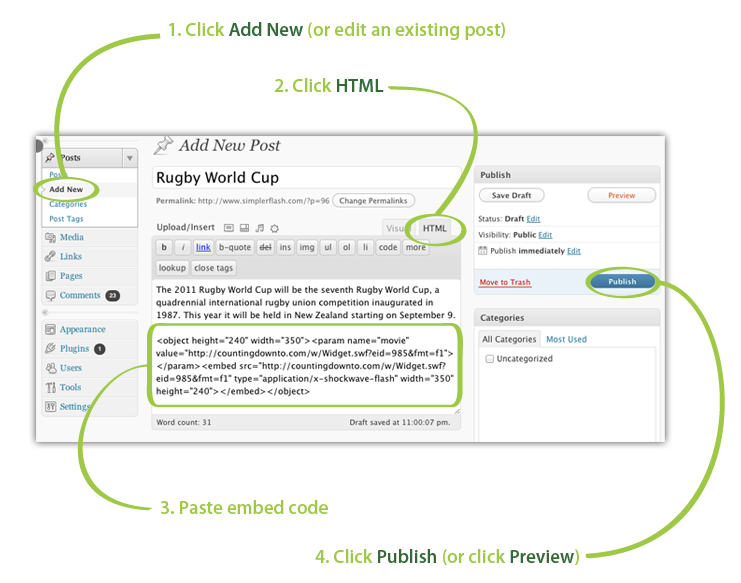
Benutzer des klassischen Editors: Wenn Sie noch den alten Visuell/HTML-Editor verwenden, wählen Sie HTML (nicht Visuell), bevor Sie einfügen. Für den Block-Editor erklärt dieses Video den Ansatz mit benutzerdefiniertem HTML:
Countdown in Squarespace einbetten
Squarespace erfordert einen Business-Plan oder höher, um benutzerdefinierten Code einzubetten. Bearbeiten Sie Ihre Seite, klicken Sie auf +, um einen Block hinzuzufügen, suchen Sie nach Code und fügen Sie den Einbettungscode in den Code-Block ein. Speichern und Vorschau anzeigen — der Countdown sollte live auf Ihrer veröffentlichten Seite ticken.
Countdown in Wix einbetten
Klicken Sie im Wix-Editor auf + Elemente hinzufügen → Code einbetten → HTML einbetten. Fügen Sie den Einbettungscode ein und klicken Sie auf Aktualisieren.
Wichtig — iframe-Größe:
Wenn der Countdown abgeschnitten wird oder Scrollleisten anzeigt, öffnen Sie die Einstellungen des Einbettungselements und stellen Sie Breite und Höhe so ein, dass sie den Abmessungen in Ihrem Einbettungscode entsprechen (typischerweise dieselbe Breite und Höhe wie das <iframe>-Tag). Wix passt eingebettete iframes nicht immer automatisch an.
Sehen Sie sich ein kurzes Video an, das zeigt, wie Sie einen Countdown zu Wix hinzufügen.
Countdown in Google Sites einbetten
Klicken Sie beim Bearbeiten Ihrer Website auf Einfügen → Einbetten. Wählen Sie Einbettungscode und fügen Sie den Einbettungscode ein, den wir bereitgestellt haben. Passen Sie die Größe des Einbettungsfelds auf der Seite an, damit der gesamte Countdown sichtbar ist.
Countdown in Shopify einbetten
Fügen Sie den Einbettungscode in einen Abschnitt Benutzerdefiniertes Liquid oder einen benutzerdefinierten HTML-Block in Ihrem Theme ein (Online-Shop → Themes → Anpassen → Abschnitt hinzufügen). Der Countdown wird live auf den Seiten angezeigt, auf denen Sie ihn platzieren.
Produktbeschreibungen funktionieren nicht: Shopify entfernt iframe-HTML aus Produktbeschreibungen — das ist eine Plattformbeschränkung, keine CountingDownTo-Einschränkung. Verwenden Sie stattdessen eine Landingpage, eine Kollektionsbeschreibung oder einen benutzerdefinierten Seitenabschnitt.
Countdown in Notion einbetten
Geben Sie auf einer beliebigen Notion-Seite /embed
ein und drücken Sie Enter. Fügen Sie den direkten Link Ihres Countdowns ein (die /w4/-URL
aus dem Einbettungsbereich, nicht den normalen Freigabelink). Notion bettet nur das Countdown-Widget in einem iframe ein.
Canva — derzeit nicht möglich
Canva Website- und Design-Editor unterstützen keine iframe-Einbettungen oder live externe Widgets. Das Einfügen unseres Einbettungscodes oder Links erzeugt keinen tickenden Countdown. Wenn Canva in Zukunft iframe- oder externe-URL-Bildunterstützung hinzufügt, aktualisieren wir diese Seite.
Countdown in Blogger einbetten
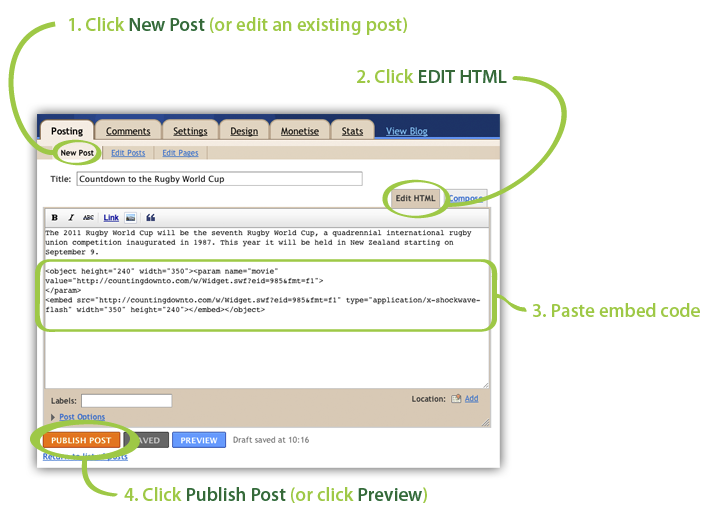
Stellen Sie sicher, dass Sie „HTML bearbeiten“ NICHT „Verfassen“ auswählen, bevor Sie den Einbettungscode in Ihren Blogger-Blog einfügen. Denken Sie daran, dass der Countdown nicht angezeigt wird, während Sie Ihren Beitrag bearbeiten. Er erscheint erst, wenn Sie Ihren Beitrag veröffentlichen oder in der Vorschau anzeigen.
Countdown in Drupal einbetten
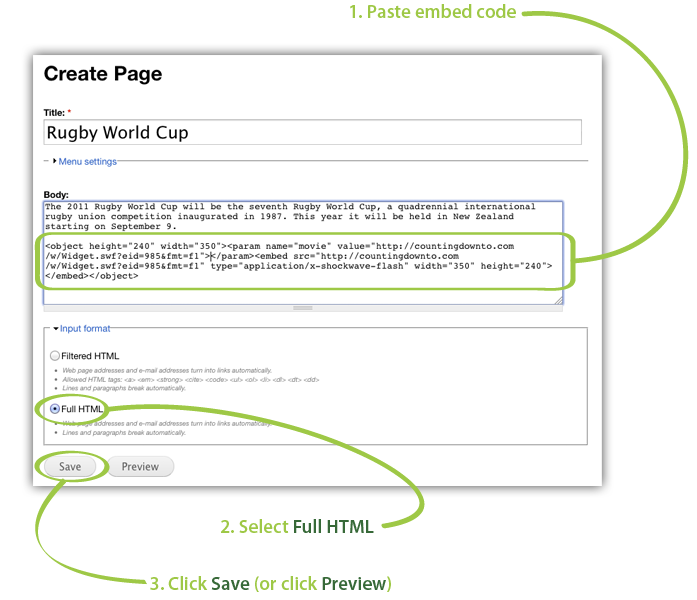
Stellen Sie sicher, dass Sie „Vollständiges HTML“ in den Einstellungen „Eingabeformat“ auswählen, bevor Sie den Einbettungscode in Ihre Drupal-Website einfügen. Denken Sie daran, dass der Countdown nicht angezeigt wird, während Sie Ihre Seite bearbeiten. Er erscheint erst, wenn Sie Ihre Seite speichern oder in der Vorschau anzeigen.
Countdown in Weebly einbetten
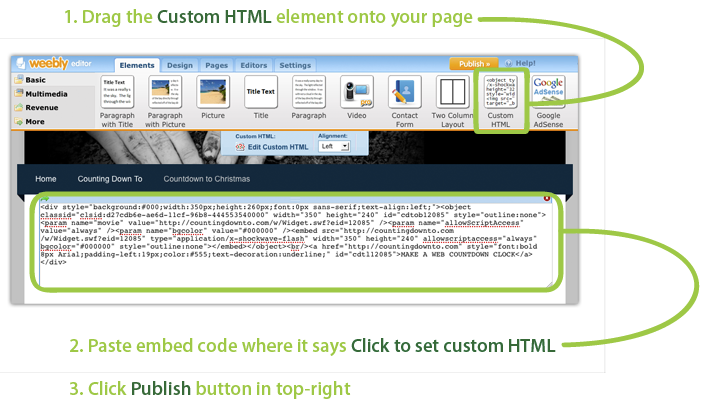
Verwenden Sie das Element Benutzerdefiniertes HTML, um das Countdown-Widget in Ihre Weebly-Website einzubetten.
Countdown in Joomla! einbetten
Siehe diese Anweisungen zum Einbetten eines Countdowns in Joomla!
Der standardmäßige TinyMCE-Editor von Joomla kann iframe-Tags beim Speichern entfernen oder umschreiben. Wenn der Countdown nicht erscheint, versuchen Sie, den WYSIWYG-Editor für diesen Artikel zu deaktivieren, oder verwenden Sie das Mod-HTML-Modul, um den Einbettungscode direkt zu platzieren.
Plattformen, die keine iframe-Einbettungen unterstützen
Die folgenden Plattformen können nicht einen live iframe-Countdown anzeigen, unabhängig davon, welchen Einbettungscode Sie verwenden:
- Facebook — teilen Sie stattdessen einen Link zu Ihrer veröffentlichten Countdown-Seite.
- WhatsApp — teilen Sie einen Link; WhatsApp rendert kein eingebettetes HTML.
- YouTube — YouTube-Kanal-Seiten und Videobeschreibungen unterstützen keine iframes von Drittanbietern.
- E-Mail-Clients — Gmail, Outlook, Mailchimp und andere E-Mail-Apps blockieren iframes aus Sicherheitsgründen. Verwenden Sie stattdessen unsere E-Mail-GIF-Countdown-Funktion — sie erzeugt ein animiertes Bild, das in praktisch jedem E-Mail-Client funktioniert.